

Recursos
Tudo o que o JurisPark faz, módulo a módulo.
Dos processos ao cofre digital, cada área do sistema com os nomes que você vê na tela, o que ela faz e o que depende de configuração ou do plano. Só o que existe de verdade.
- 7 dias grátis
- Sem cartão de crédito
- Todos os módulos
- Áreas explicadas
- 16
áreas do sistema explicadas nesta página, de Processos à Personalização.
- Central de ajuda
- 233
guias passo a passo na Central de ajuda, dentro do sistema.
- Índices de correção
- 4
índices nos cálculos: IPCA-E, SELIC, IGP-M e IGP-DI.
- Teste grátis
- 7
dias de teste grátis, sem cartão de crédito e com todos os módulos.
Capítulo 1 de 4
A rotina do escritório, num só lugar.
Processos, agenda, publicações, clientes, alvarás e a captação de novos casos conversam entre si. O que você registra num lugar aparece nos outros.
01Gestão
Processos e andamentos
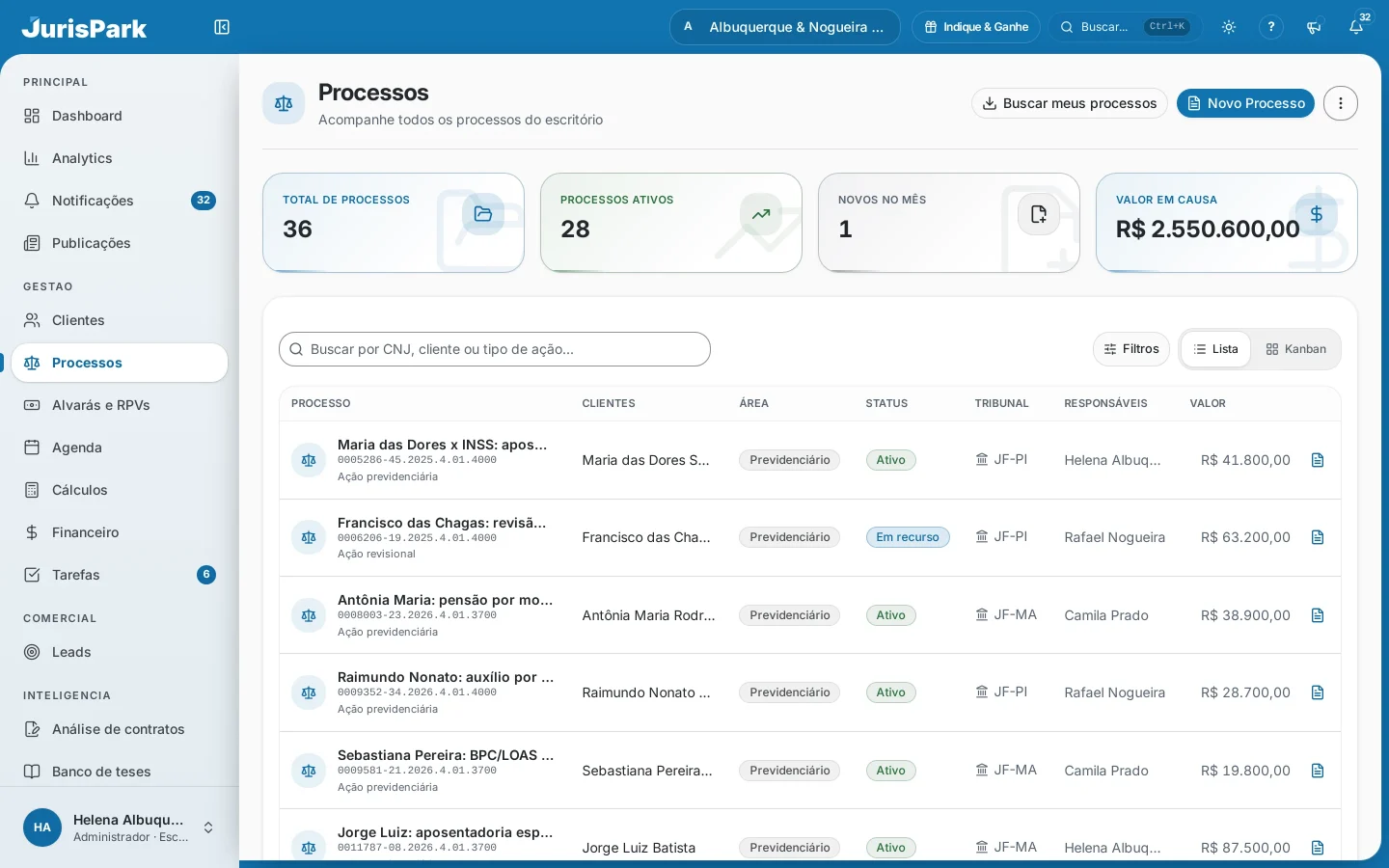
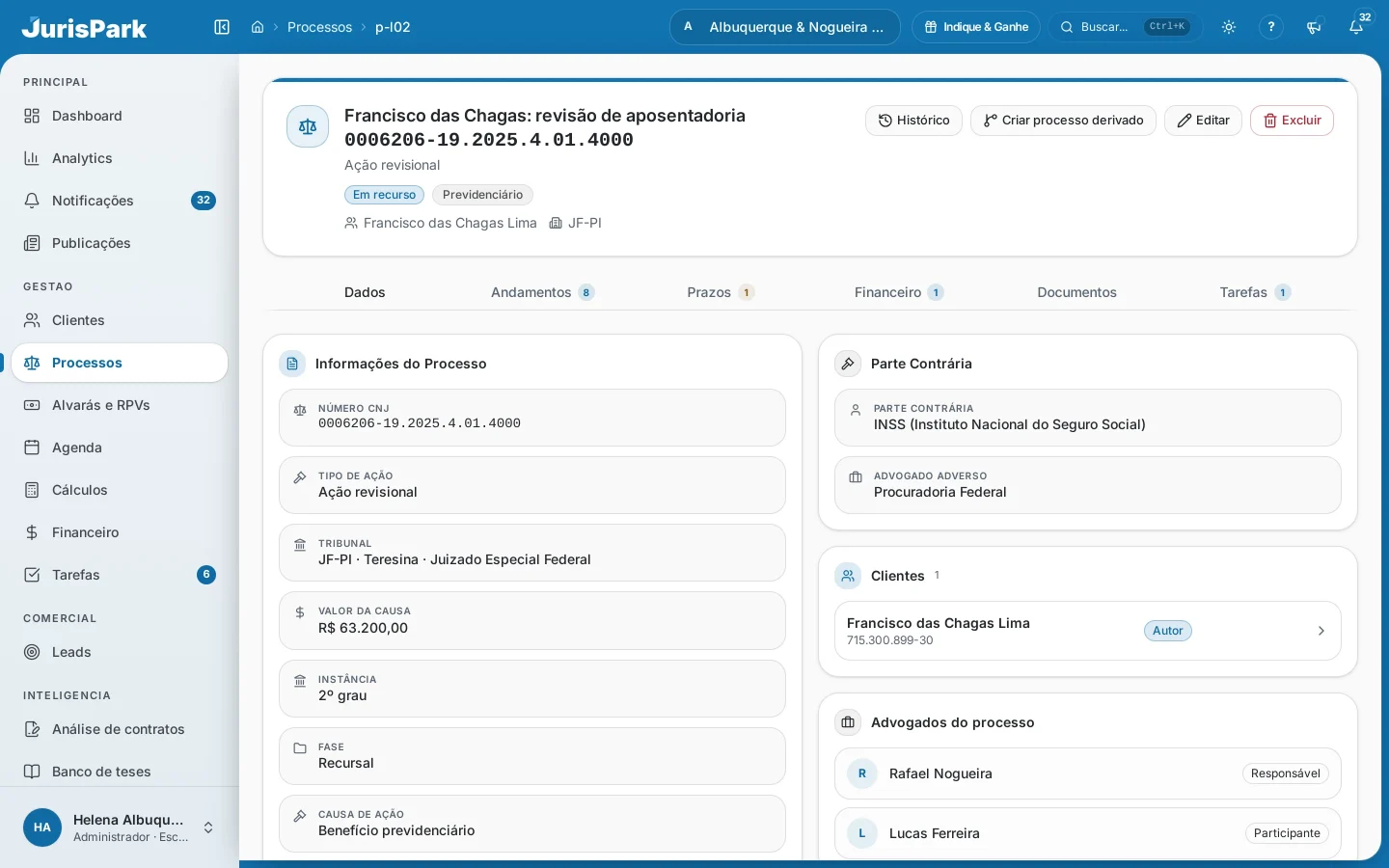
Cadastre pelo número CNJ, acompanhe em lista ou em quadro Kanban e mantenha tudo do processo na mesma ficha: dados, andamentos, prazos, financeiro, documentos e tarefas.
 Lista ou Kanban
Importe pela OAB
Lista ou Kanban
Importe pela OAB
Telas reais com dados fictícios de demonstração.
Cadastro pelo número CNJ
Digite os 20 dígitos e use Consultar Tribunal: o sistema preenche tribunal, vara, tipo de ação, título e data de distribuição. Você confere antes de salvar.
Importar pela OAB
Buscar meus processos traz os que tiveram publicação no DJEN nos últimos 30, 90 ou 180 dias. Você marca os que quer e importa.
Lista ou quadro Kanban
Busque por CNJ, cliente ou tipo de ação, filtre por status, área e advogado, ou arraste o cartão de uma etapa para outra.
Etapas do seu jeito
Crie, renomeie, pinte e reordene as colunas do Kanban, e marque qual etapa é a final.
Ficha do processo
Dados, Andamentos, Prazos, Financeiro, Documentos e Tarefas, com os clientes e seus papéis, a parte contrária e os advogados do processo.
Andamentos do CNJ
Buscar no CNJ traz as movimentações do DataJud, marcadas com a origem. Também dá para registrar um andamento à mão, com prazo.
Ilustração do fluxo, sem dados reais. Se o processo estiver em segredo de justiça ou ainda não constar na base consultada, o preenchimento é manual.
02Gestão
Prazos e agenda
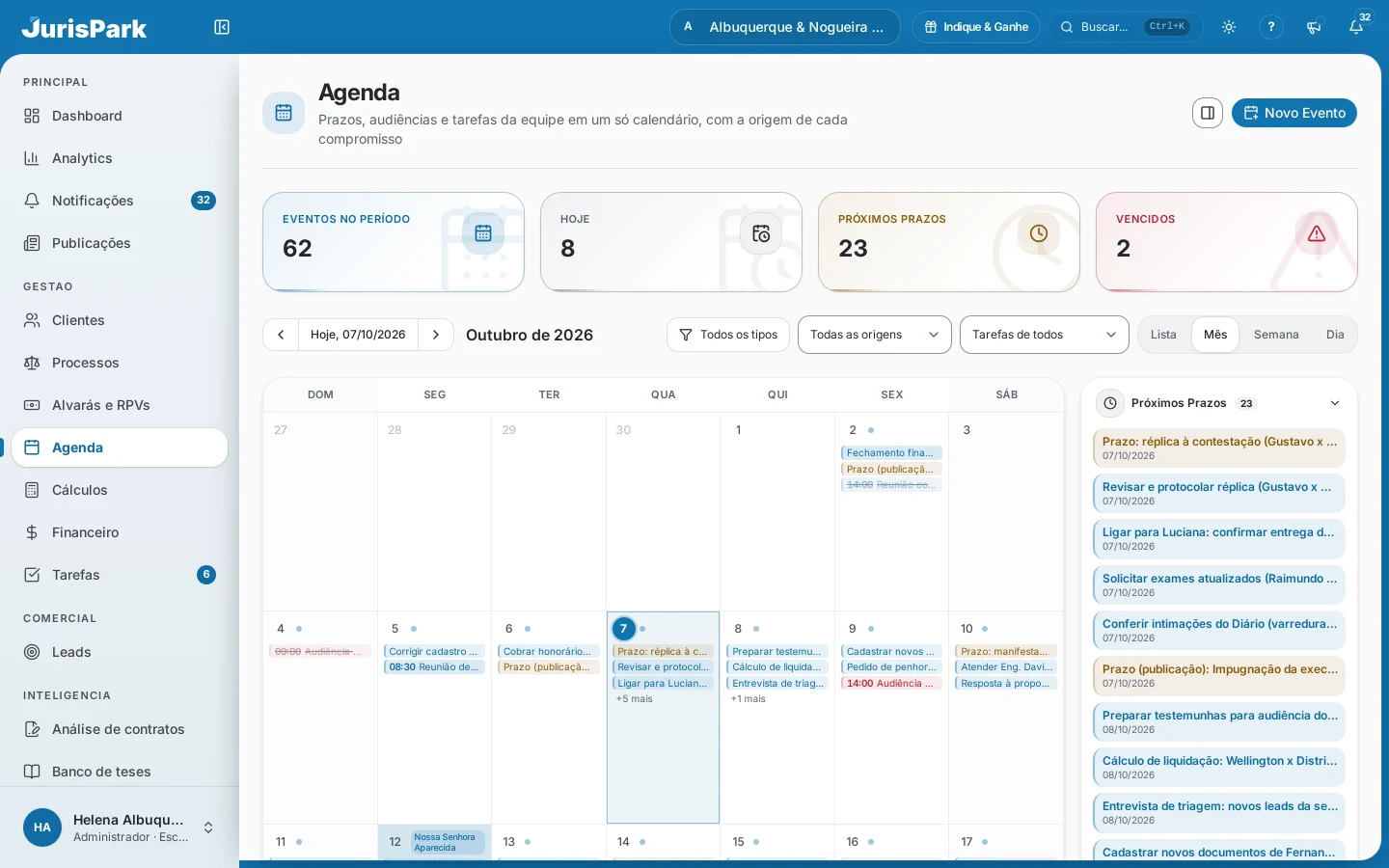
Audiências, prazos, tarefas e compromissos da equipe num calendário só, com a origem de cada item à vista e lembretes antes de cada data.
 Próximos prazos
Filtre por origem
Próximos prazos
Filtre por origem
Telas reais com dados fictícios de demonstração.
Quatro visões
Lista, Mês, Semana ou Dia, com indicadores no topo: eventos no período, hoje, próximos prazos e vencidos. Os feriados nacionais aparecem marcados no mês.
Origem de cada compromisso
Evento, Tarefa, Prazo de andamento ou Publicação: você vê de onde veio cada item e filtra por tipo, origem e responsável.
Prazo Judicial e Prazo Interno
Os painéis Próximos Prazos (até 7 dias) e Prazos Vencidos ficam ao lado do calendário e levam direto à origem do item.
Lembretes e recorrência
Lembretes de no dia até 30 dias antes, e repetição diária, semanal, quinzenal, mensal ou anual.
Feriados do seu foro
Os nacionais já vêm no sistema. Cadastre os estaduais, os municipais e os recessos: eles entram na contagem de dias úteis dos prazos.
Google Agenda, Apple Calendar e Outlook
Gere um link de assinatura e veja sua agenda no calendário que você já usa. É uma assinatura para consulta: os compromissos se alteram no JurisPark.
De onde vem cada item
- EventoCriado por você na própria Agenda
- TarefaAparece no dia do prazo, até ser concluída
- Prazo de andamentoAndamentos do processo marcados com prazo
- PublicaçãoPrazo detectado no texto (data estimada)
Lembretes: marque quantos quiser
Exemplo interativo. No sistema, o padrão do escritório já vem marcado ao criar o evento, separado para Audiência e demais eventos.
Tipos de evento
03Principal
Publicações do DJEN
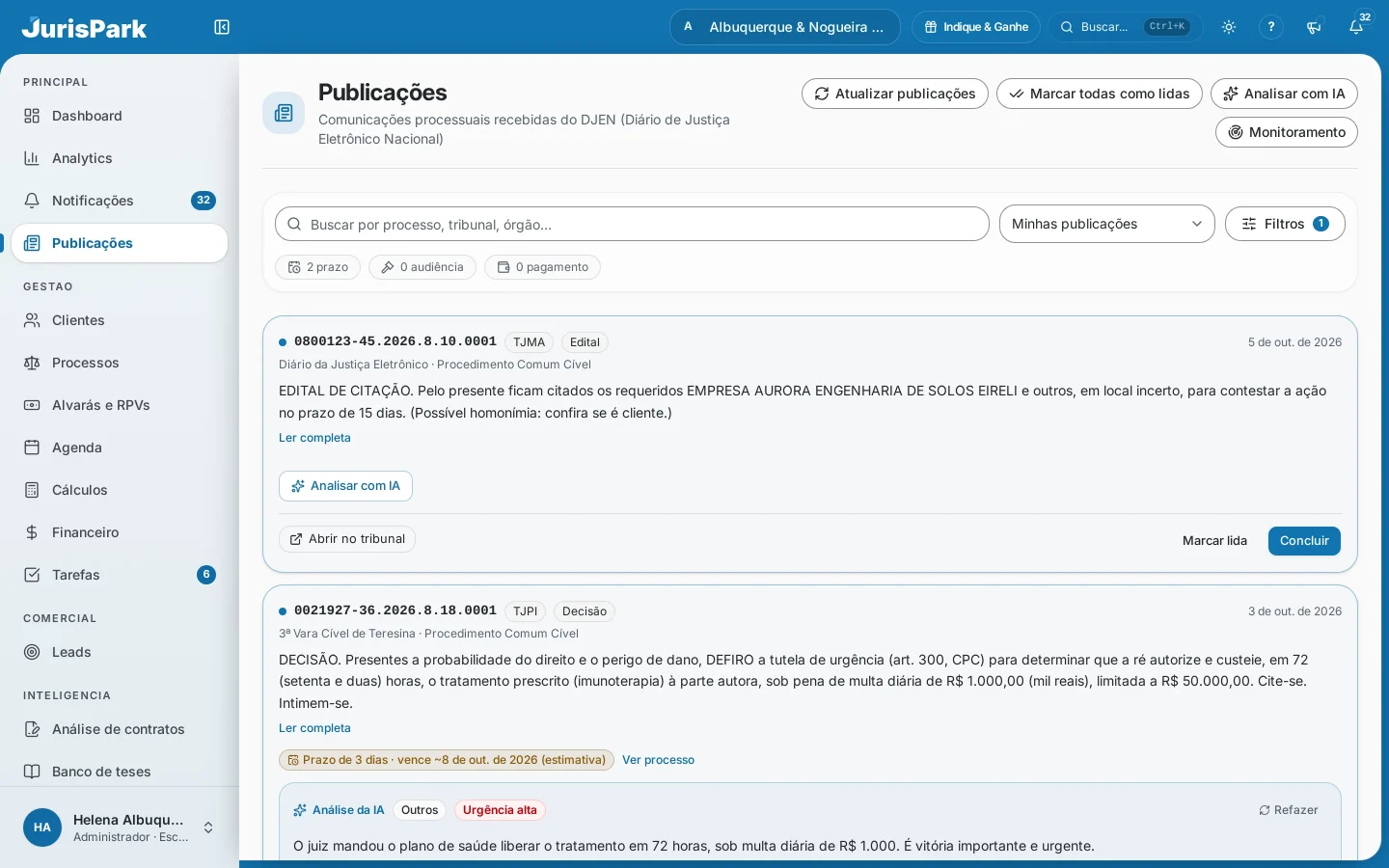
As comunicações ligadas à sua OAB e aos seus processos chegam à tela Publicações. Prazo e audiência são destacados no texto, e você decide o que vira evento, andamento ou tarefa.
 Analisar com IA
Atalhos: prazo, audiência, pagamento
Prazo estimado
Analisar com IA
Atalhos: prazo, audiência, pagamento
Prazo estimado
Telas reais com dados fictícios de demonstração.
Chega do DJEN
Você clica em Atualizar publicações e o sistema consulta o DJEN, pela sua OAB e pelos processos com número CNJ.
Prazo e audiência destacados
Selos mostram Prazo de N dias, Audiência com data e hora, e Possível pagamento.
Você confere
Leia o texto completo, abra no tribunal e, se quiser, peça a análise da IA.
Vira trabalho
Crie o prazo ou a audiência na agenda, registre o andamento, o alvará ou a tarefa. Depois, Concluir.
Sua OAB e seus processos
Informe a OAB no perfil e traga as comunicações do seu nome e dos processos cadastrados com número CNJ.
Prazo estimado
O vencimento é calculado em dias úteis, pulando fins de semana, feriados nacionais e os que você cadastrou para o seu foro.
Criar prazo ou agendar audiência
Um clique cria o evento na agenda, já com o texto da publicação, e a publicação passa a mostrar Na agenda.
Análise com IA
Resume, classifica o tipo, indica a urgência e sugere prazos, audiência e tarefa. Depende de IA configurada, e quem revisa é você.
Andamento e alvará em um clique
Copie a publicação para o histórico do processo, ou abra o cadastro de alvará ou RPV já com o processo escolhido.
Monitoramento
Acompanhe um nome, uma palavra-chave ou um tribunal, mesmo de processos que não são seus. As publicações entram com o selo Monitoramento.
Prazos e audiências são detectados por regras no texto, e o vencimento é sempre uma estimativa. Suspensões, recessos e prazo em dobro de cada tribunal não entram na conta: confira no processo antes de agir.
04Gestão
Clientes, do cadastro ao histórico
Pessoas e empresas atendidas pelo escritório, com documentos, processos, financeiro e tarefas na ficha de cada uma.
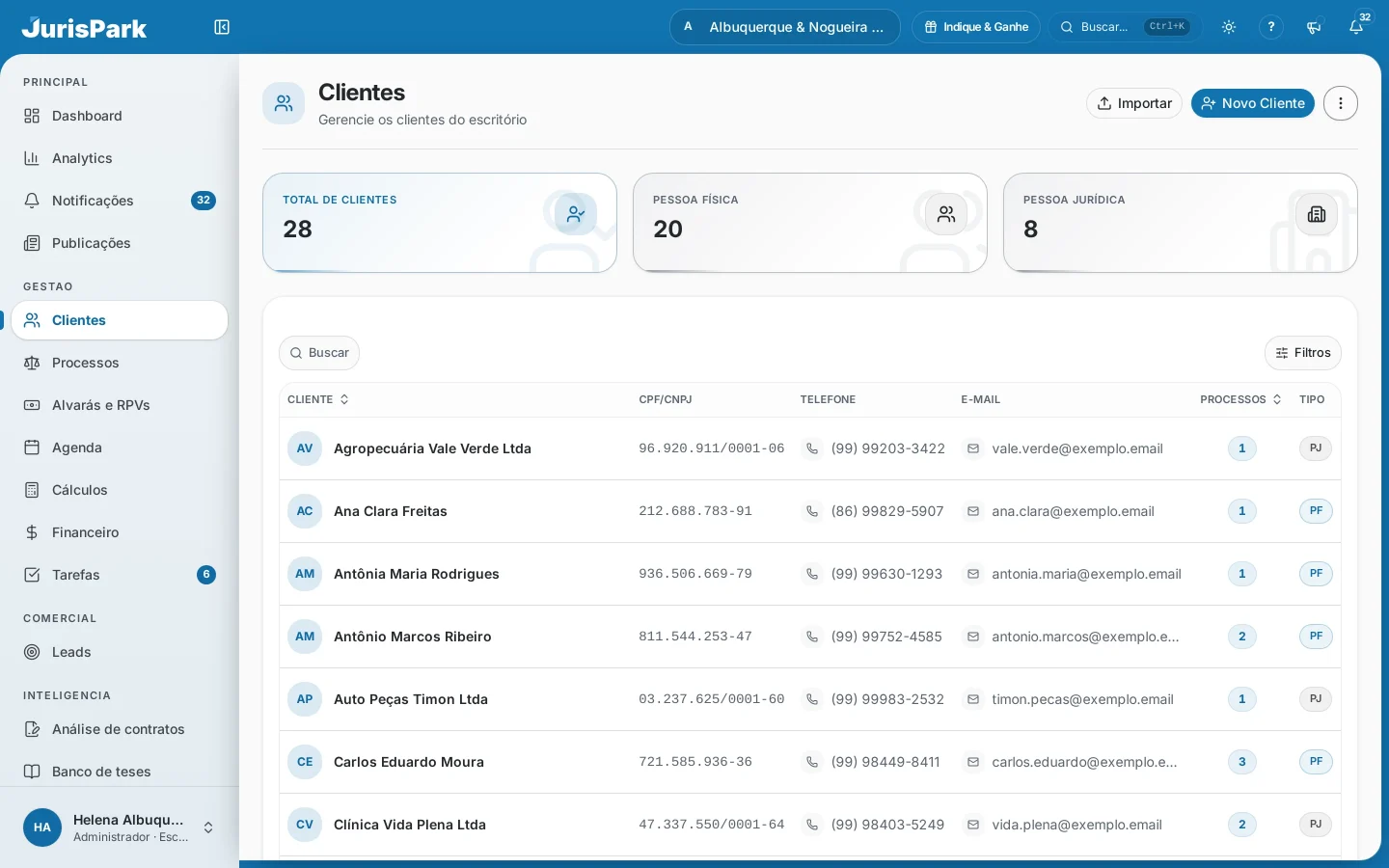 Importar planilha
Total, Pessoa Física e Pessoa Jurídica
Importar planilha
Total, Pessoa Física e Pessoa Jurídica
Telas reais com dados fictícios de demonstração.
Pessoa física e pessoa jurídica
Só o nome (ou a razão social) é obrigatório, então dá para começar com poucos dados. O CEP preenche o endereço sozinho.
Ficha completa
Cinco abas: Dados, Processos, Financeiro, Documentos e Tarefas, cada uma com a contagem de itens.
Importar planilha CSV
Baixe o modelo, preencha e envie para cadastrar vários clientes de uma vez. Confira duplicados antes: o sistema não faz essa checagem.
Documentos do cliente
Guarde procurações, contratos e outros arquivos (PDF, imagens, Word, Excel e mais, até 10 MB cada) na ficha.
Busca, filtros e tags
Encontre por nome, CPF ou CNPJ, e-mail ou telefone. Use até 20 tags e observações internas para organizar.
Histórico de alterações
Veja quem mudou cada dado do cliente, o valor antigo e o novo, e quando.
A ficha do cliente, em cinco abas
No celular, a ficha traz os botões Ligar, WhatsApp e E-mail, que abrem o aplicativo do aparelho já com o contato.
Planilha de importação
O separador pode ser vírgula ou ponto e vírgula. Documentos com mais de 11 dígitos entram como Pessoa Jurídica.
05Gestão
Alvarás e RPVs
Do pedido ao saque, acompanhe alvarás, RPVs e precatórios para não deixar dinheiro parado por falta de aviso.
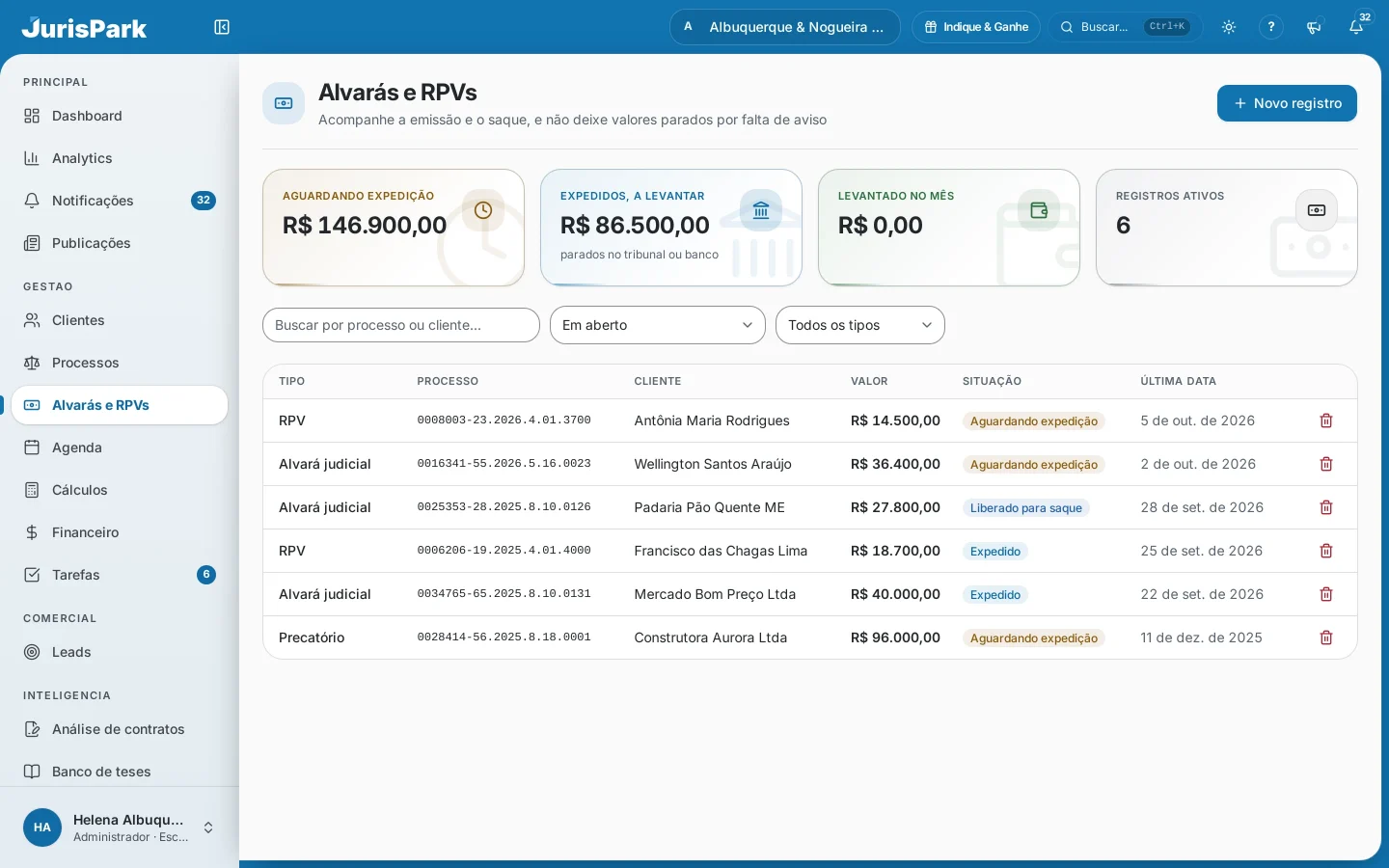 O que está parado, em valores
Situação
Novo registro
O que está parado, em valores
Situação
Novo registro
Telas reais com dados fictícios de demonstração.
Aguardando expedição
O pedido foi feito e o valor ainda não foi expedido.
Expedido
Registre a data de expedição. O valor passa a contar como parado no tribunal ou no banco.
Liberado para saque
Já dá para sacar. O registro continua em aberto até o levantamento.
Levantado
Informe a data do saque. O sistema oferece lançar os honorários no Financeiro.
Alvará judicial, RPV e precatório
Registre tipo, valor, processo, situação e as datas de pedido, expedição e levantamento, com anotações.
Totais no topo
Aguardando expedição, Expedidos a levantar, Levantado no mês e Registros ativos.
Honorários ao levantar
Ao marcar Levantado, o sistema calcula honorários e repasse e cria o lançamento no Financeiro. O percentual é editável: o campo vem preenchido com 30 só como ponto de partida.
Direto da publicação
Quando uma publicação indica possível pagamento, o botão Registrar alvará ou RPV abre o cadastro com o processo já escolhido.
Busca e filtros
Procure por processo ou cliente e filtre por situação e tipo. Use Cancelado para tirar um registro de circulação sem apagá-lo.
06Comercial
Leads, do primeiro contato ao protocolo
Quem ainda não é cliente também precisa de acompanhamento. A tela Comercial mostra de onde cada contato veio e em que ponto do funil ele está.
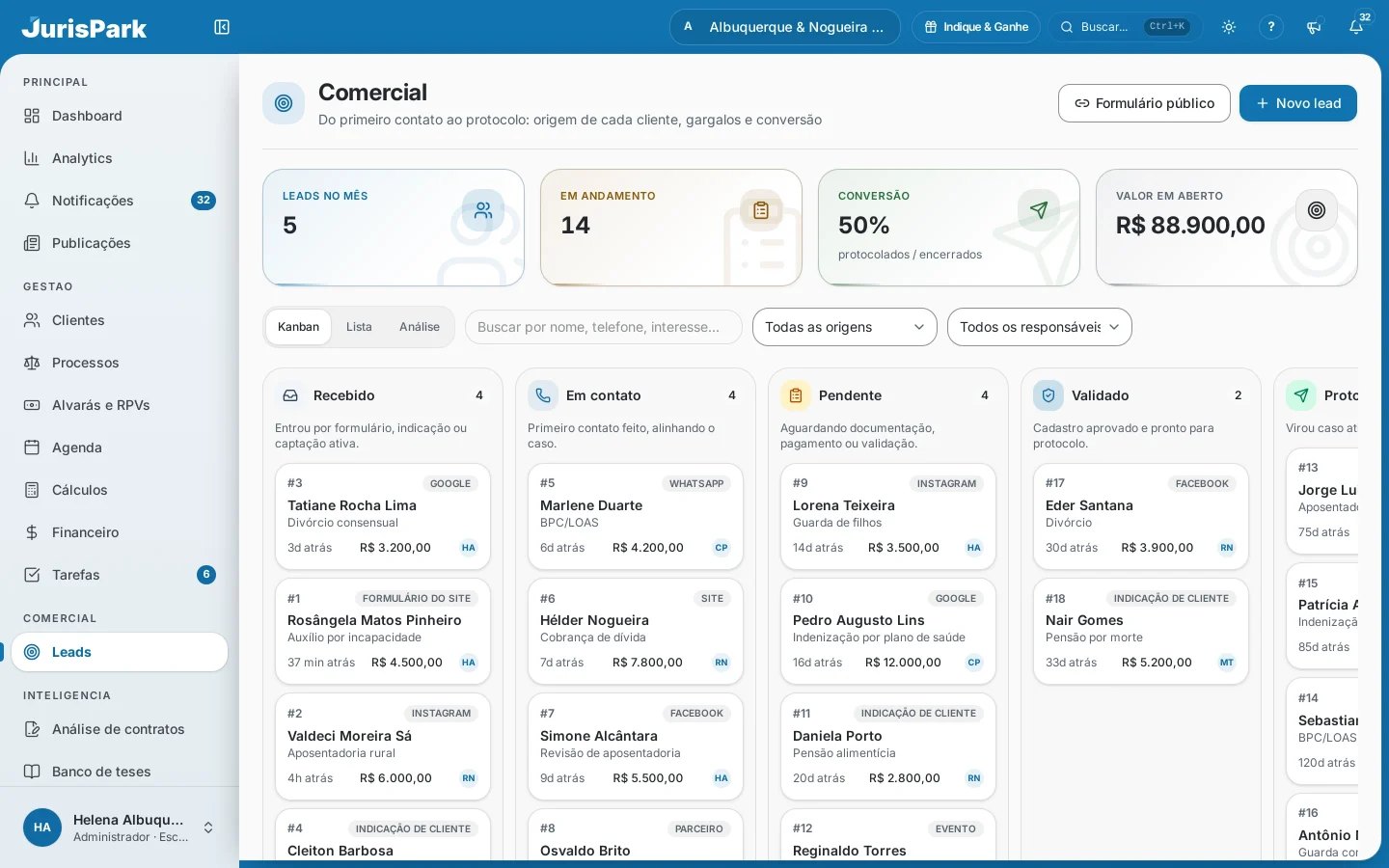 Kanban, Lista ou Análise
Formulário público
Kanban, Lista ou Análise
Formulário público
Telas reais com dados fictícios de demonstração.
Ilustração: a largura das barras não representa dados. Quem não fechar vai para Perdido, com o motivo registrado.
Kanban, Lista e Análise
Arraste o lead entre as etapas Recebido, Em contato, Pendente, Validado, Protocolado e Perdido. Cada mudança fica no histórico.
Formulário público
Gere um link para o site, o Instagram ou o WhatsApp. Quem enviar entra na coluna Recebido. Se o link vazar, gere outro.
Converter em cliente e processo
Com um clique o lead vira cliente e o cadastro do processo abre já vinculado, com o interesse como tipo de ação.
Análise do funil
Conversão, origem, responsável, tipo de captação, interesse e motivos de perda, por período.
Capítulo 2 de 4
Dinheiro e números, sempre à mão.
Honorários, despesas, indicadores e cálculos de atualização, com os dados do próprio escritório e as permissões de cada pessoa.
07Gestão
Financeiro: receitas, despesas e lucro
Honorários e recebimentos de um lado, despesas do outro, tudo ligado a clientes e processos. Veja o que entrou, o que saiu, o que está vencido e quem mais paga.
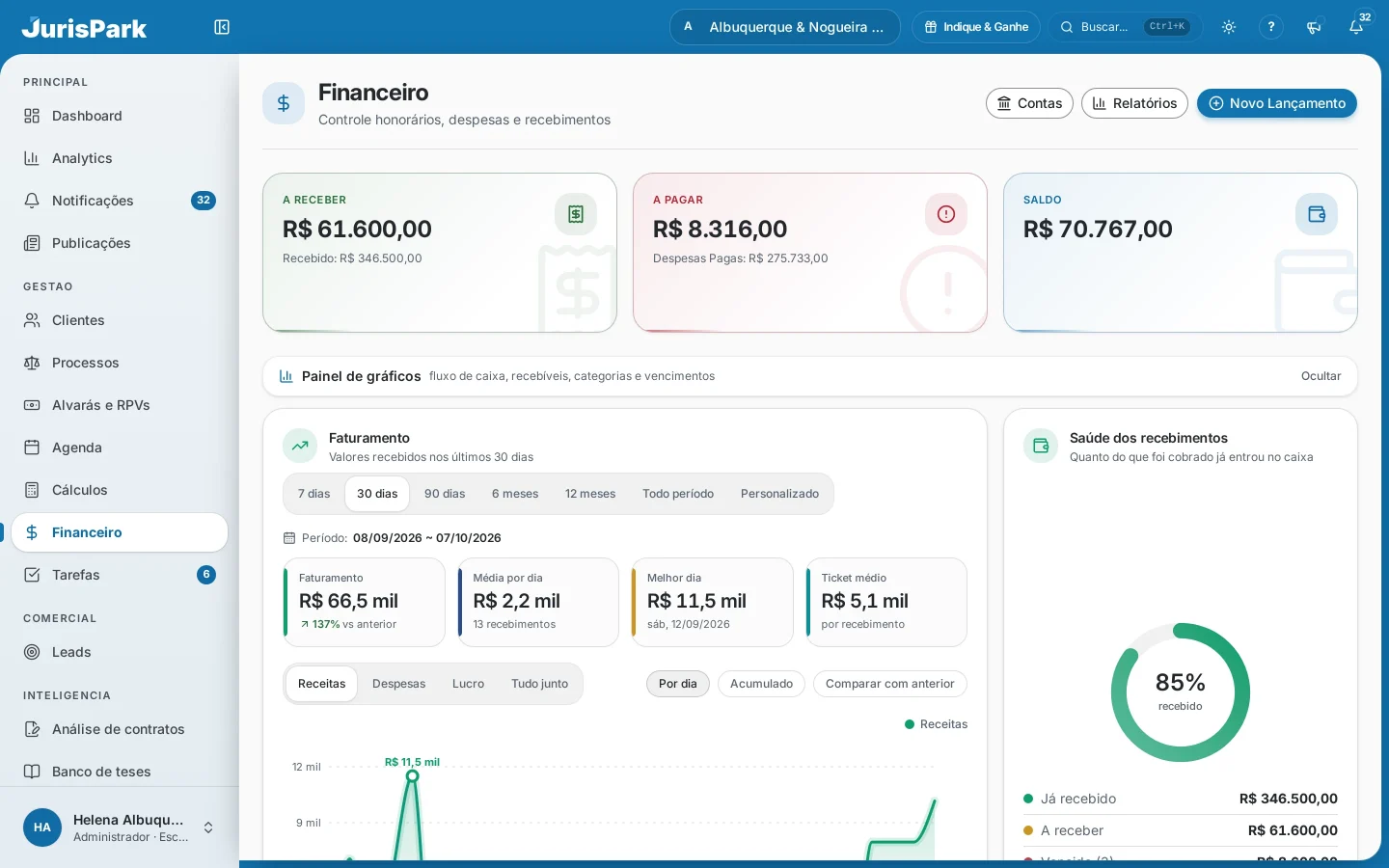 A Receber, A Pagar e Saldo
Contas, Relatórios, Novo Lançamento
A Receber, A Pagar e Saldo
Contas, Relatórios, Novo Lançamento
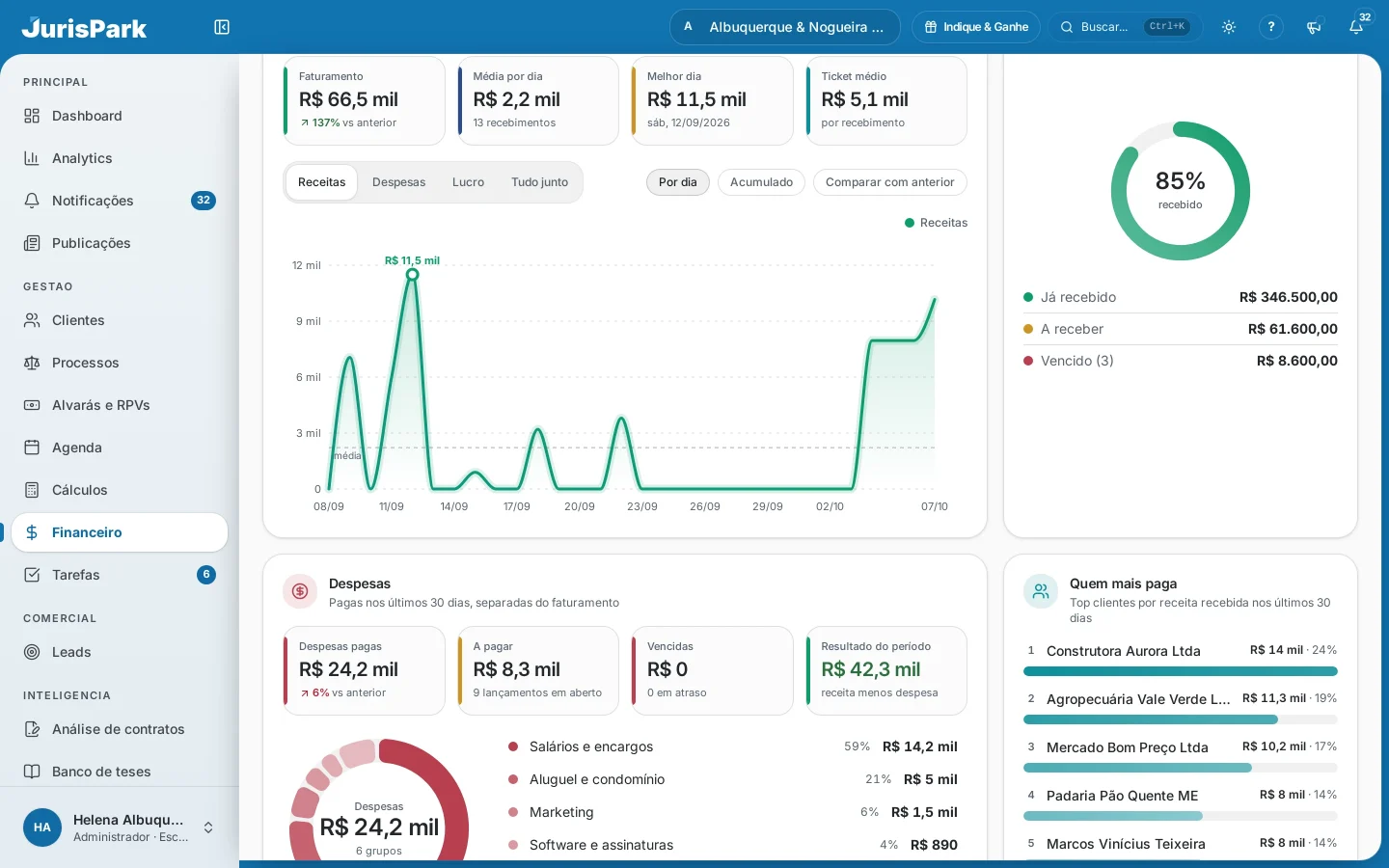
Telas reais com dados fictícios de demonstração.
Honorários, recebimentos e despesas
Cada lançamento leva categoria, vencimento, forma de pagamento e vínculo com cliente e processo, e aparece na ficha de cada um.
Parcelado e recorrente
Divida em 2 a 120 parcelas, com simulação e ajuste de cada data e valor, ou crie lançamentos semanais, quinzenais, mensais ou anuais.
Baixa com comprovante
Dê baixa informando conta e forma de pagamento (PIX, boleto, cartão e outras) e anexe o comprovante. No celular, fotografe na hora.
Contas, favorecidos e transferências
Saldo de cada conta, total pago a cada fornecedor e transferências entre contas, que não contam como receita nem despesa.
Gráficos por período
Faturamento, despesas e quem mais paga em 7 dias, 30 dias, 90 dias, 6 meses, 12 meses, todo o período ou datas personalizadas.
Relatórios, extrato e aging
Receitas contra despesas, despesas por categoria, extrato por período e recebíveis pendentes por faixa de atraso.
Receitas, despesas e lucro
Ilustração, sem valores reais. O lucro é a diferença entre o que foi recebido e as despesas pagas.
Recebíveis por atraso
Ilustração, sem valores reais. A faixa é calculada pelo vencimento dos lançamentos pendentes.
Os indicadores de recebido e de despesas só contam lançamentos com baixa registrada. Categorias e centros de custo podem ser personalizados em Configurações.
08Principal
Analytics para decidir com dados
Quatro abas de indicadores, Jurídico, Financeiro, Tarefas e Comercial, calculadas com os dados do seu escritório e liberadas conforme a permissão de cada pessoa.
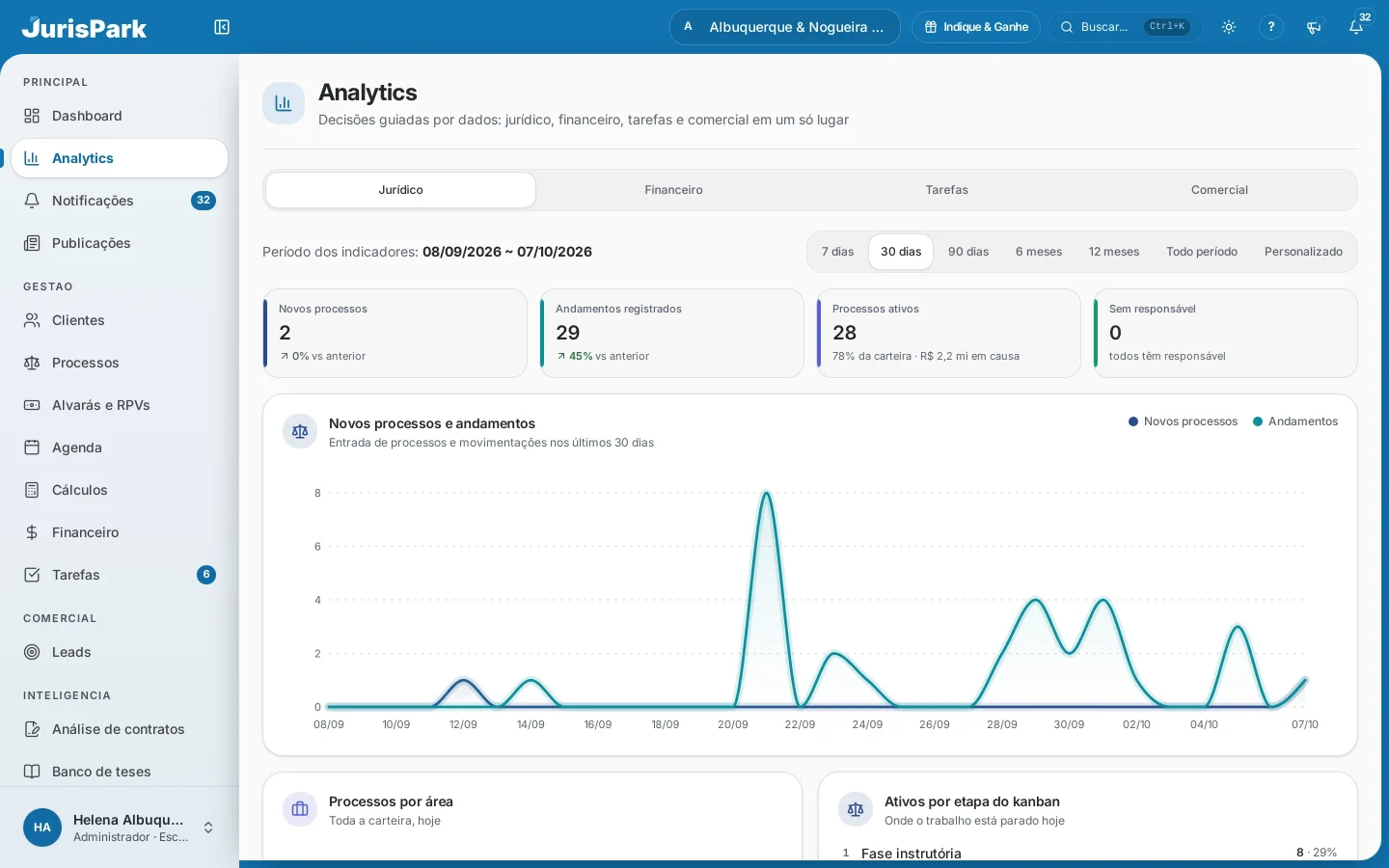 Jurídico, Financeiro, Tarefas e Comercial
Período à sua escolha
Jurídico, Financeiro, Tarefas e Comercial
Período à sua escolha
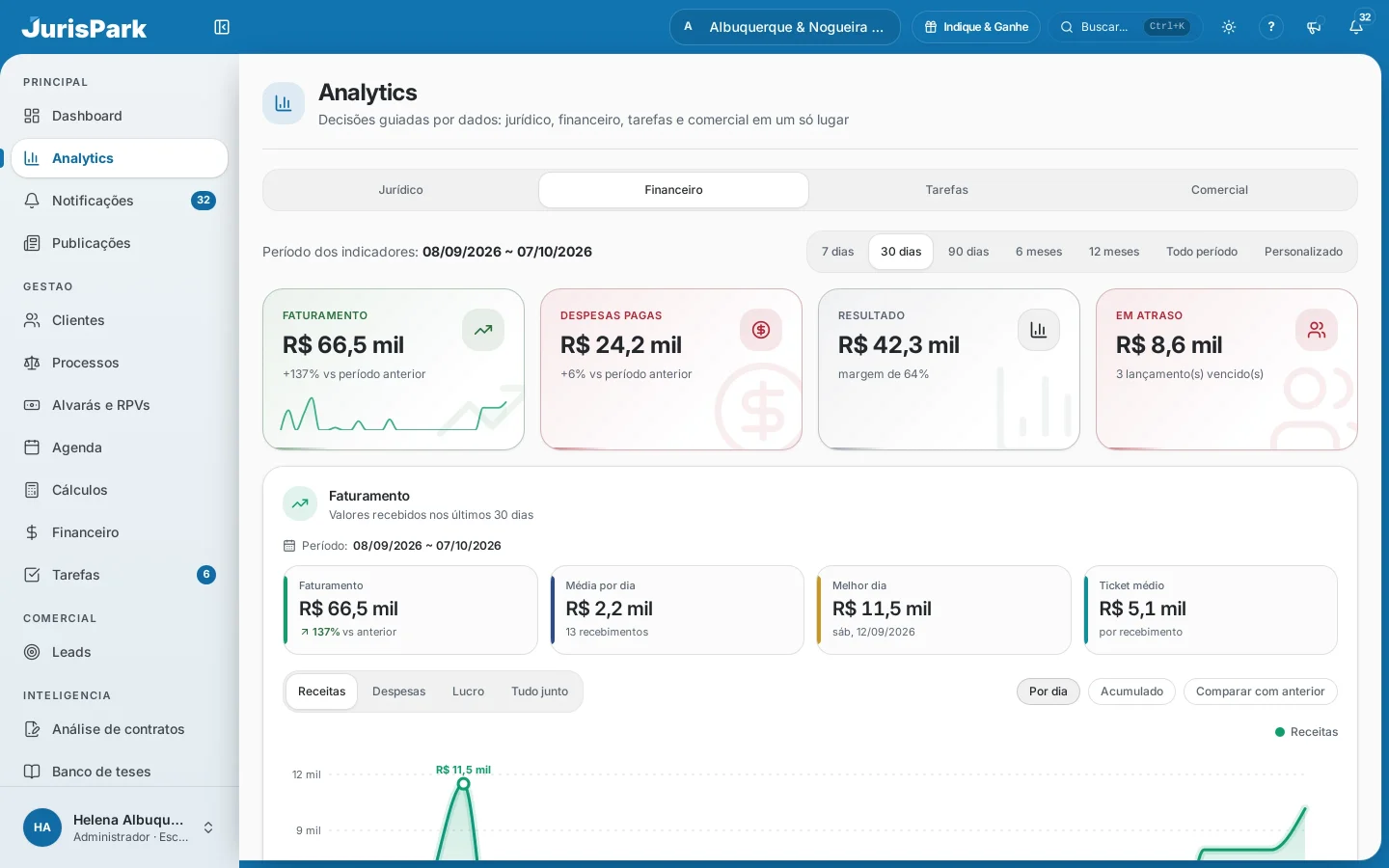
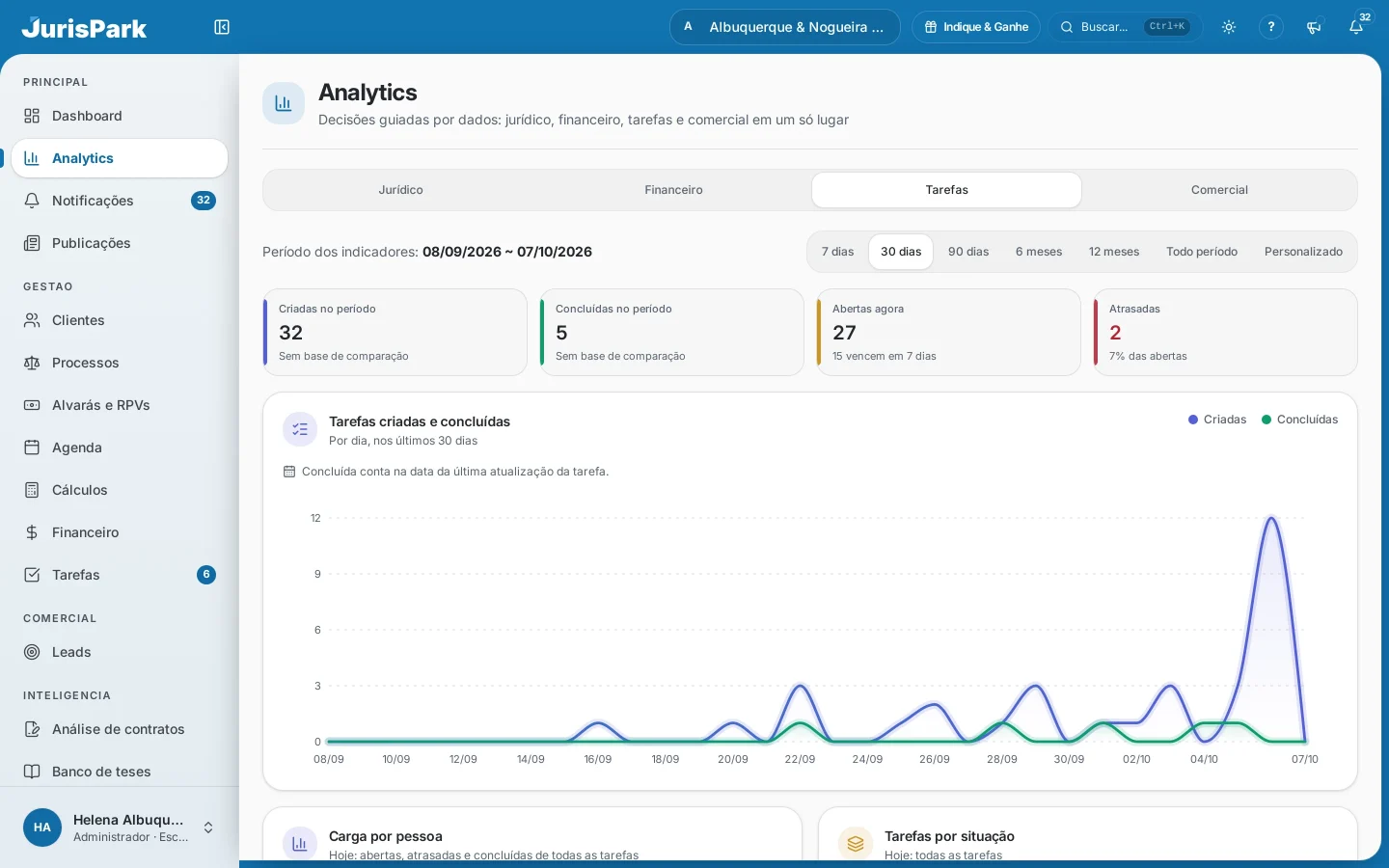
Telas reais com dados fictícios de demonstração.
Jurídico
Novos processos e andamentos, processos por área, ativos por etapa do Kanban, tribunais e responsáveis.
Financeiro
Faturamento, despesas pagas, resultado e margem, valores em atraso, despesas por categoria e por centro de custo, e quem mais paga.
Tarefas
Criadas e concluídas, abertas e atrasadas, carga por pessoa, tarefas por situação e taxa de conclusão.
Comercial
Funil de captação, conversão, origem, responsável e motivos de perda dos leads.
Período à sua escolha
7 dias, 30 dias, 90 dias, 6 meses, 12 meses, todo o período ou datas personalizadas.
Cada aba, uma permissão
Quem não pode ver processos, financeiro, tarefas ou leads não vê a aba correspondente.
09Gestão
Cálculos de atualização monetária
Corrija um valor por índice e some juros, multa e honorários. O texto da própria tela informa que o cálculo segue a Tabela Prática do TJSP.
Escolha o índice
IPCA-E (judiciário): índice padrão para débitos em geral, pós-2015.
Três abas
- Cálculo SimplesUm valor, um período, com impressão do resultado
- Mês a MêsParcelas de meses diferentes, até uma mesma data
- Tabela de ÍndicesConsulta mês a mês dos índices usados
Cálculo Simples
Informe valor original, valor pago, período e, se houver, juros ao mês, multa e honorários. O resultado traz o detalhamento e os fatores de correção.
Mês a Mês
Para aluguéis, mensalidades e parcelas atrasadas. Gere de 1 a 240 parcelas iguais de uma vez e ajuste as que forem diferentes.
Imprimir o resultado
No Cálculo Simples, uma folha com índice, período, correção, juros e total, pronta para imprimir ou salvar em PDF.
Tabela de Índices
Consulte os valores de cada índice por mês e por ano, para conferir ou justificar a conta.
Os índices são valores de referência incorporados ao sistema, sem atualização automática nesta versão. Escolher o índice correto depende da decisão ou do contrato, e o sistema não escolhe por você. Confira o resultado com a fonte oficial antes de usar em petição.
Capítulo 3 de 4
A IA auxilia. Quem decide é o advogado.
Contratos, teses e a conexão com o seu Claude ou ChatGPT. Tudo o que a IA produz é assistivo e deve ser revisado por quem tem a responsabilidade técnica.
10Inteligência
Análise de contratos com IA
Envie o contrato e receba um primeiro parecer cláusula a cláusula, com fundamentação legal, risco geral e pontos de negociação. A revisão continua sendo sua.
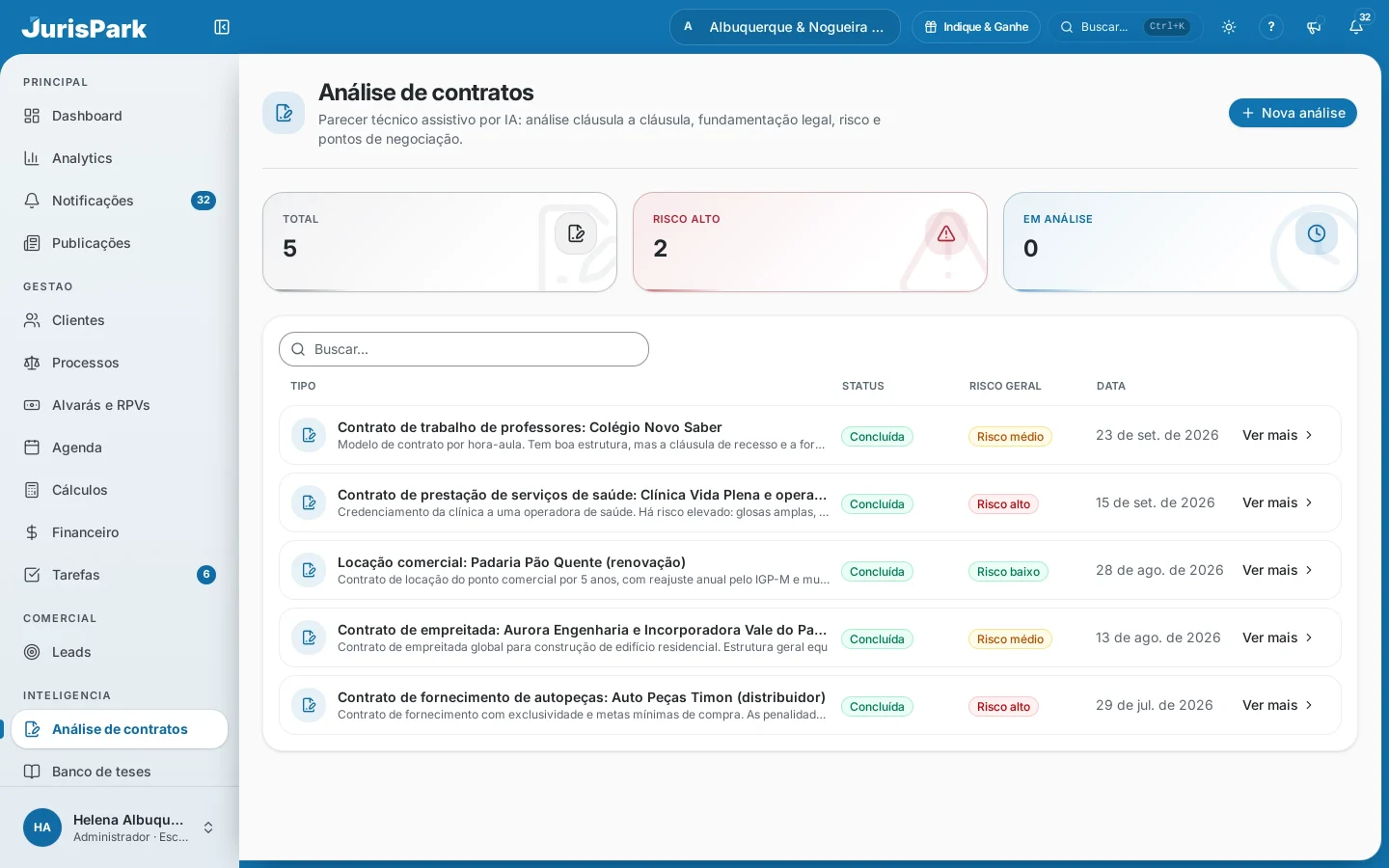 Nova análise
Risco geral
Nova análise
Risco geral
Telas reais com dados fictícios de demonstração.
Você envia
PDF ou imagem, até 10 arquivos de 10 MB, com a perspectiva Neutra ou Represento uma parte.
Lendo o contrato
A tela de andamento mostra a barra de progresso e a etapa atual.
Analisando as cláusulas
Cada cláusula é examinada e recebe um nível: Crítico, Moderado ou Bom.
Elaborando o parecer
Resumo, risco geral, cláusulas ausentes e checklist de negociação, para você revisar.
Parecer cláusula a cláusula
Cada cláusula traz a análise, a lei citada e a sugestão. Revise sempre o texto original do contrato e a lei.
Risco geral e quem o contrato favorece
Risco alto, médio ou baixo e o lado mais beneficiado, no cartão principal da análise.
Cláusulas ausentes e checklist
O que o contrato não prevê, com o fundamento legal, e um roteiro de negociação com prioridade Alta, Média ou Baixa.
Vínculo com cliente e processo
Ligue a análise a um cliente e a um processo do escritório, se quiser.
IA do plano ou chave própria
O plano traz uma cortesia mensal de análises, com créditos extras. Quem prefere cadastra uma chave da OpenAI ou da Anthropic e paga o uso direto ao provedor.
O parecer é conteúdo assistivo gerado por IA. A responsabilidade técnica é do advogado. O conteúdo enviado vai ao provedor de IA, o do plano ou o da chave cadastrada. Disponível a partir do plano Escritório e dependente de configuração.
11Inteligência
Banco de teses, escreva uma vez
Guarde o argumento do jeito que você usa na peça e reaproveite com um clique. A equipe inteira enxerga as teses, sem redigitar.
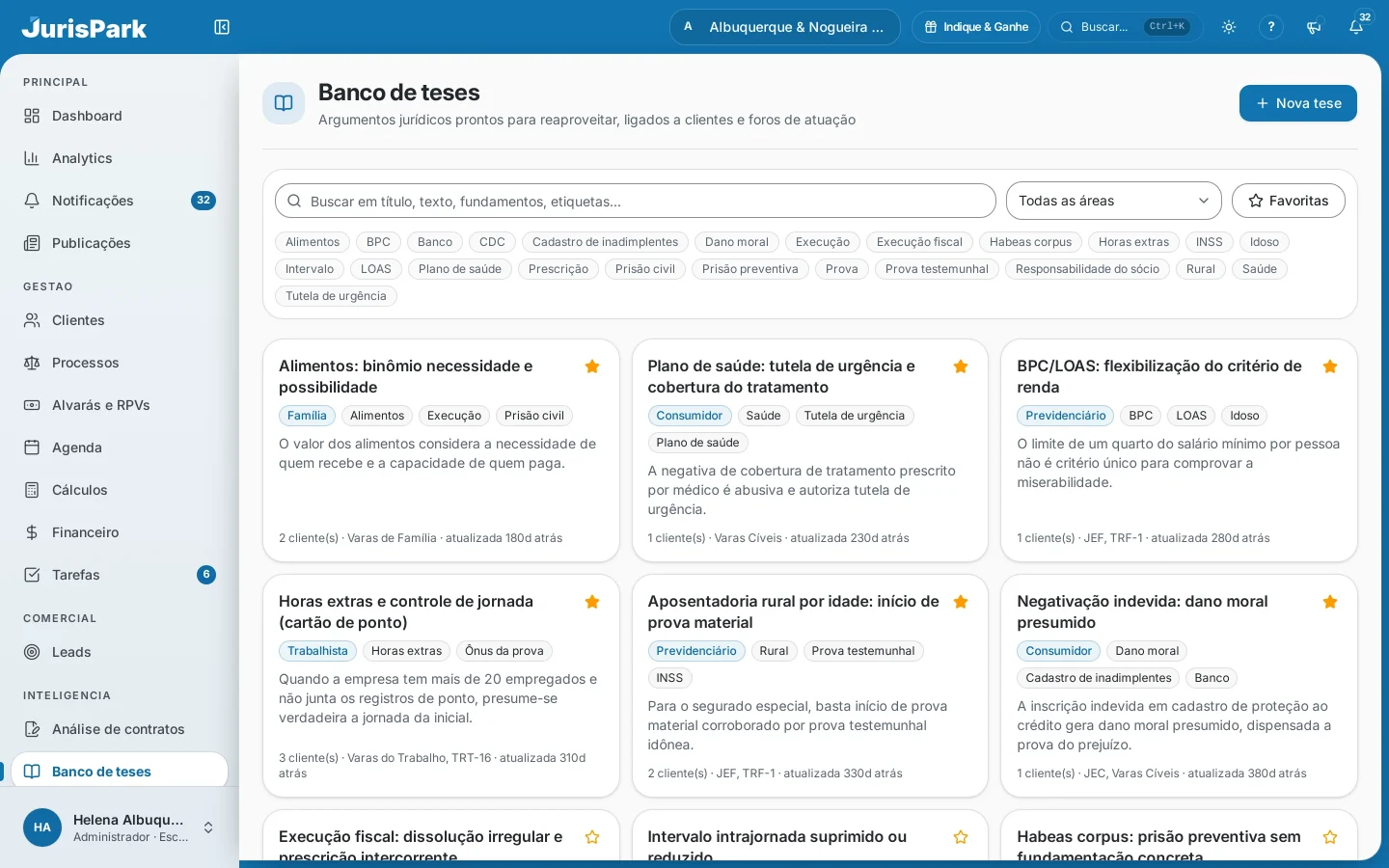 Busca, áreas e favoritas
Etiquetas
Busca, áreas e favoritas
Etiquetas
Telas reais com dados fictícios de demonstração.
Cadastre a tese completa
Título, área, etiquetas, resumo, texto, fundamentos (lei e jurisprudência), foros e tribunais de atuação e clientes ligados.
Busca que varre tudo
Procura no título, no resumo, no texto, nos fundamentos, nas etiquetas e nos foros. Combine com área, etiqueta e favoritas.
Favoritas
Marque as teses mais usadas com a estrela. Elas ficam no topo da lista, para o escritório todo.
Copiar tese
Um clique copia título, texto e fundamentos para colar na peça, e você ajusta ao caso concreto.
Permissões separadas
Ver, criar, editar e excluir teses são permissões distintas, ajustáveis por pessoa.
Copiar em um clique
Título, texto e fundamentos vão juntos para a área de transferência.
O que cabe em cada tese
Confira sempre a vigência da lei e da jurisprudência antes de citar uma tese na peça.
12Inteligência
Conexão com Claude e ChatGPT
Em vez de abrir o sistema, pergunte ao seu Claude ou ChatGPT, e ele consulta o JurisPark por você. Cada pessoa conecta a própria conta de IA e escolhe o que liberar.
 JurisPark
Sempre limitado ao que a pessoa que conectou já enxerga no sistema.
O administrador liga
Em Configurações, Conexões de IA, o interruptor do escritório. Só o administrador liga ou desliga.
Você adiciona o conector
No Claude ou no ChatGPT, adicione um conector personalizado com o endereço mostrado no sistema.
Você escolhe o que liberar
Na tela de autorização, Consultar vem sempre ligada. Registrar e Financeiro ficam desligadas até você ligar.
Você acompanha
Veja as conexões ativas, o uso do dia e as últimas 30 ações. Desconecte quando quiser.
A IA enxerga só o que você enxerga
Se você perder um acesso no sistema, a IA perde junto.
Desconecte na hora
O botão Desconectar corta o acesso da IA imediatamente. O administrador também pode desligar todas as conexões do escritório.
Limites e pausa de segurança
Há limite de chamadas por minuto, de registros lidos por dia e de gravações por dia. Insistir além do limite pausa a conexão, e o administrador libera.
Depende de configuração e do plano contratado. O que a IA consulta é enviado à empresa dona da conta de IA (Anthropic ou OpenAI), sob os termos de quem conectou: ative só se o escritório aceitar isso. No ChatGPT, o modo desenvolvedor depende do plano da sua conta lá.
Capítulo 4 de 4
Equipe, acesso e jeito de usar.
Cada pessoa vê e faz o que o escritório permite, no computador ou no celular, e deixa o sistema com a sua cara.
13Segurança
Cofre digital, com registro de uso
Guarde acessos e chaves 2FA dos tribunais e compartilhe com a equipe, sem depender do celular de uma pessoa. Cada senha vista e cada código gerado fica registrado.
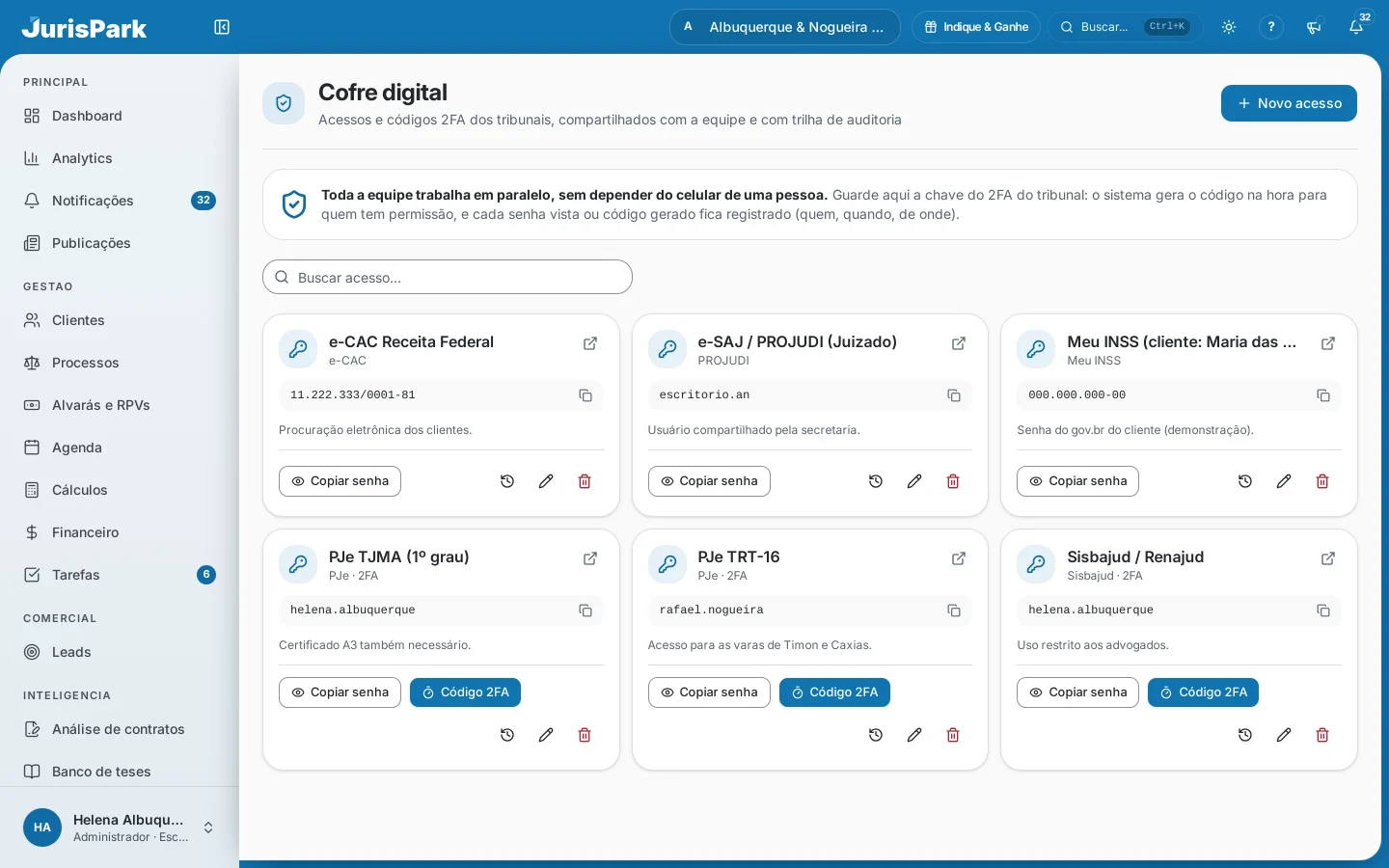 Registro de quem usou
Código 2FA
Copiar senha
Registro de quem usou
Código 2FA
Copiar senha
Tela real com dados fictícios de demonstração.
Acessos de tribunais e órgãos
PJe, eproc, e-SAJ, Projudi, SEEU, Meu INSS, Receita Federal, certificado digital ou outro, com usuário, senha e endereço.
Código 2FA na hora
Guarde a chave do 2FA do tribunal e o sistema gera o código, que se renova sozinho. Cada geração fica registrada.
Criptografia
Senhas e chaves 2FA ficam criptografadas (AES-256). A senha atual nunca aparece preenchida num formulário.
Confirmação com a sua senha
Para copiar uma senha guardada, a pessoa confirma a senha de login do JurisPark. Uma sessão esquecida aberta não basta.
Histórico de uso
Quem viu a senha ou gerou o código, a data e a hora e o endereço de rede (IP) de onde veio.
Permissões separadas
Ver a lista, cadastrar, editar, excluir e ver senhas e gerar códigos são permissões distintas. Por padrão, Secretária e Estagiário não têm acesso ao cofre.
Código 2FA que se renova sozinho
Ilustração. No sistema, a tela mostra o tempo que falta para o código vencer.
Copiar a senha, passo a passo
- Clique em Copiar senha no cartão do acesso.
- Digite a sua senha de login do JurisPark, não a do tribunal.
- A senha vai direto para a área de transferência, sem aparecer na tela, e o aviso diz que ela some em 20 segundos.
Alguns navegadores bloqueiam a limpeza automática. Não conte só com ela.
14Escritório e equipe
Equipe e permissões
Convide cada pessoa por e-mail, escolha um papel de partida e ajuste permissão por permissão. Quem não pode ver um módulo nem vê o item no menu.
Escolha um papel para ver o padrão de partida
Tem todas as permissões. Não pode ser removido nem ter as permissões editadas pela tela de membros.
- ClientesVer, criar, editar e excluir
- ProcessosVer, criar, editar e excluir
- AndamentosVer, criar, editar e excluir
- AgendaVer, criar, editar e excluir
- TarefasVer, criar, editar e excluir
- FinanceiroVer, criar, editar e excluir
- RelatóriosVer, criar, editar e excluir
- CálculosVer, criar, editar e excluir
- Análise de contratosVer, criar, editar e excluir
- PublicaçõesVer, criar, editar e excluir
- Modelos e documentosVer, criar, editar e excluir
- Banco de tesesVer, criar, editar e excluir
- Comercial (leads)Ver, criar, editar e excluir
- Alvarás e RPVsVer, criar, editar e excluir
- Cofre digitalVer, criar, editar e excluir
- Escritório e equipeVer, criar, editar e excluir
Ilustração dos padrões de partida de cada papel. O administrador ajusta permissão por permissão, para cada pessoa.
Convite por e-mail
Informe nome, e-mail e papel. A própria pessoa cria a senha, e o link vale 7 dias e só funciona com o e-mail informado.
Quatro papéis de partida
Administrador, Advogado, Secretária e Estagiário. O papel de Administrador não se dá por convite.
Permissão por permissão
16 grupos, de Clientes ao Cofre digital, cada um com ver, criar, editar, excluir e itens específicos, como dar baixa em pagamentos.
Valem no servidor
Ver, criar, editar e excluir são aplicados no servidor, não só escondidos na tela. Remover um membro tira o acesso na hora.
Tarefas da equipe
Quadro Pendente, Em andamento, Em revisão e Concluída, com checklist e comentários. Delegue e reagende o prazo registrando o motivo.
Limites do plano
O número de advogados e de membros e o espaço de arquivos dependem do plano. As permissões por membro vêm a partir do plano Escritório.
15Aplicativo
O escritório no celular
O JurisPark se instala pelo navegador, sem loja de aplicativos, e no celular se reorganiza para o dedo: barra de abas, botão + para criar e puxar para atualizar.
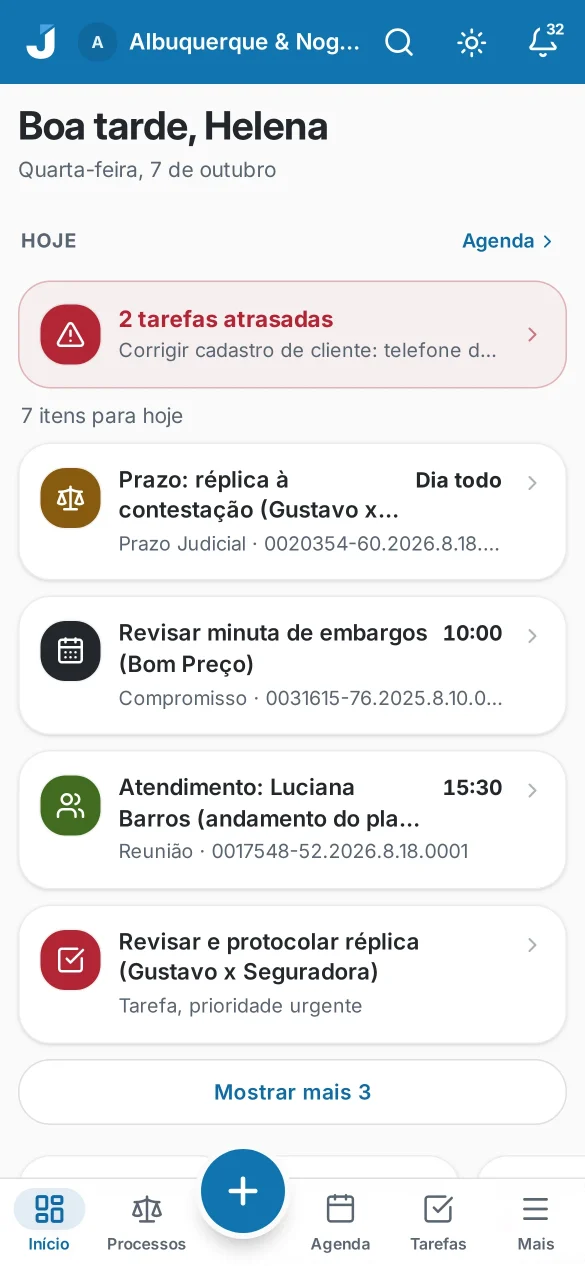
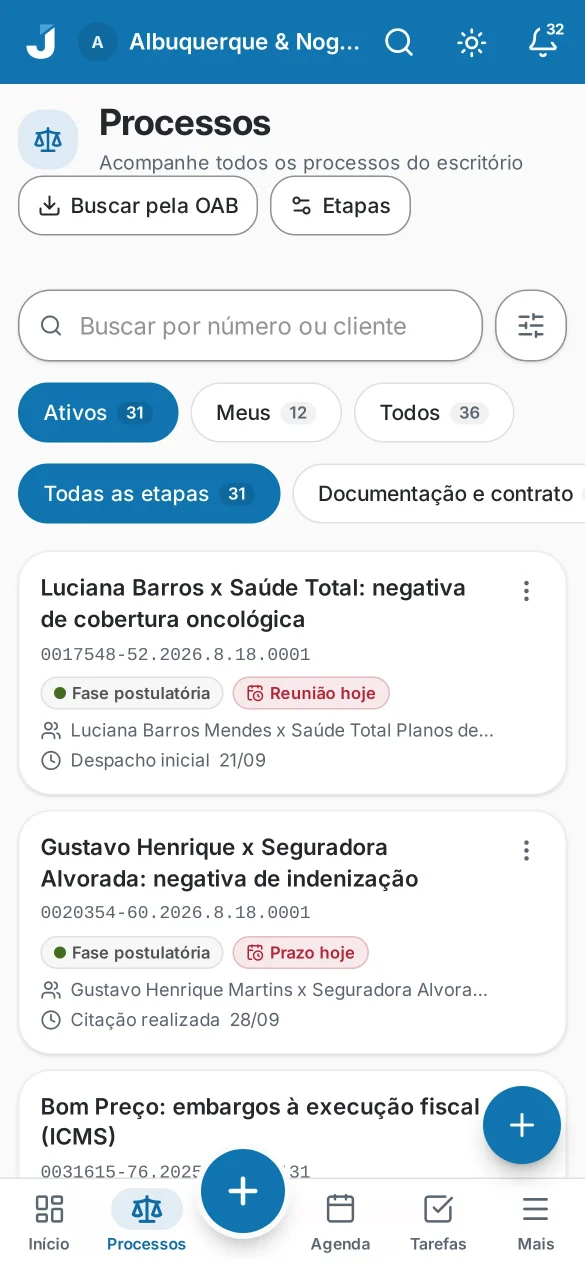
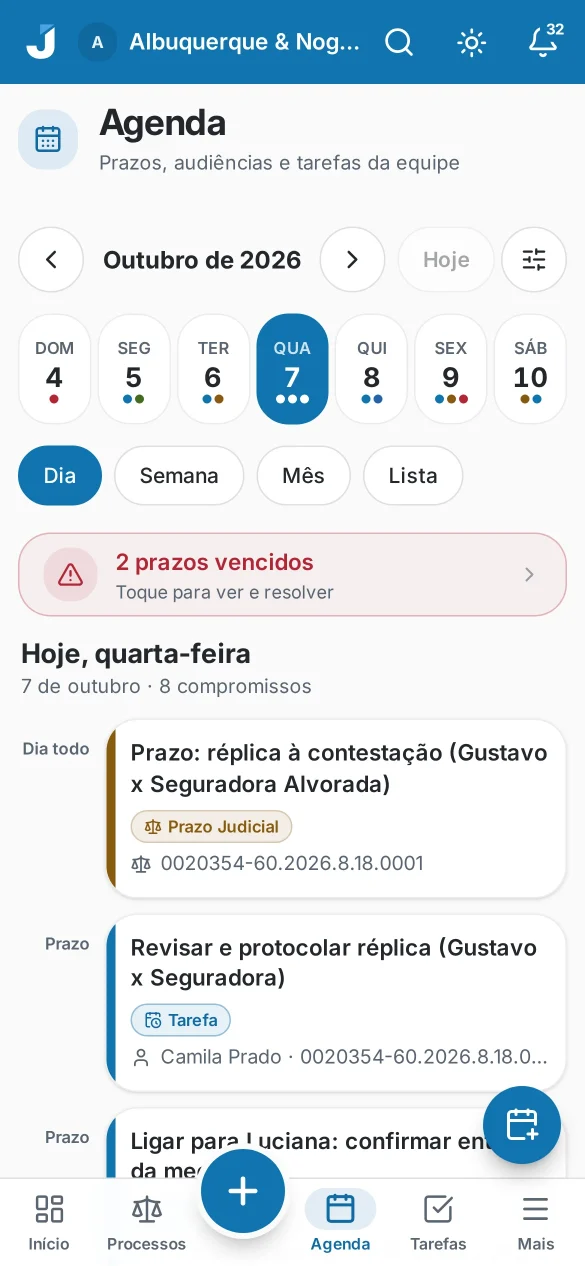
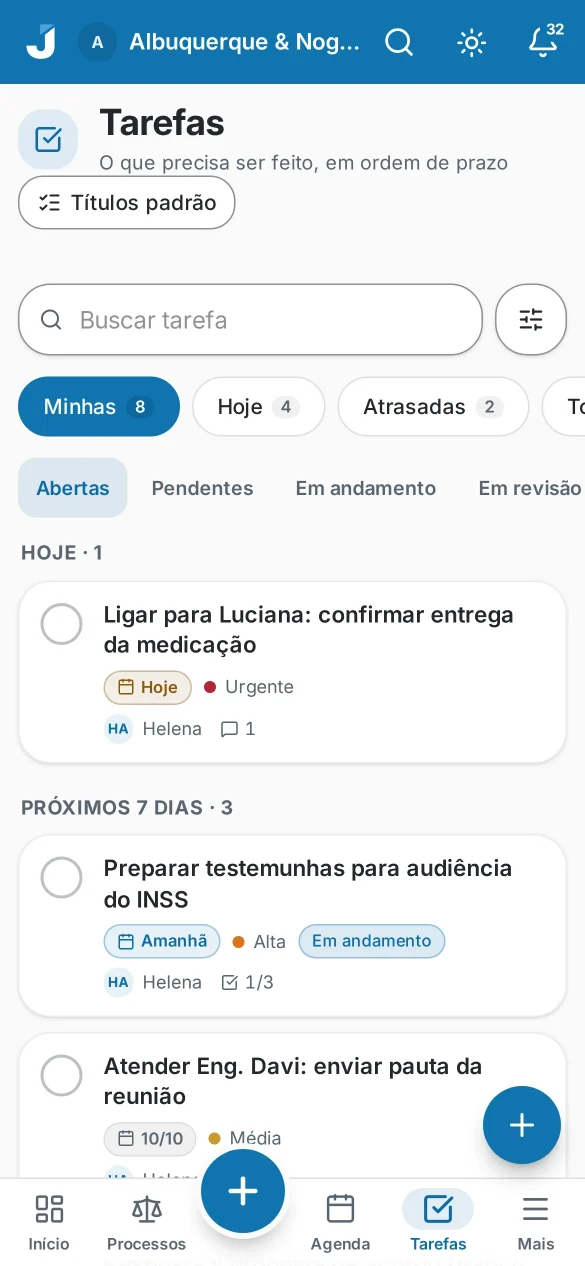
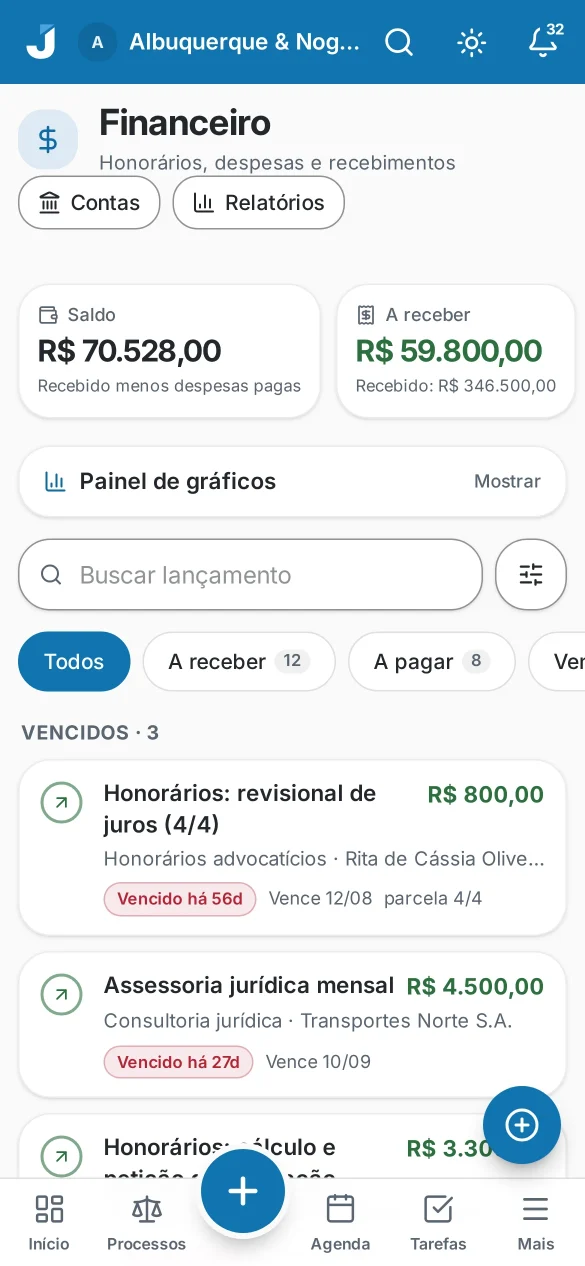
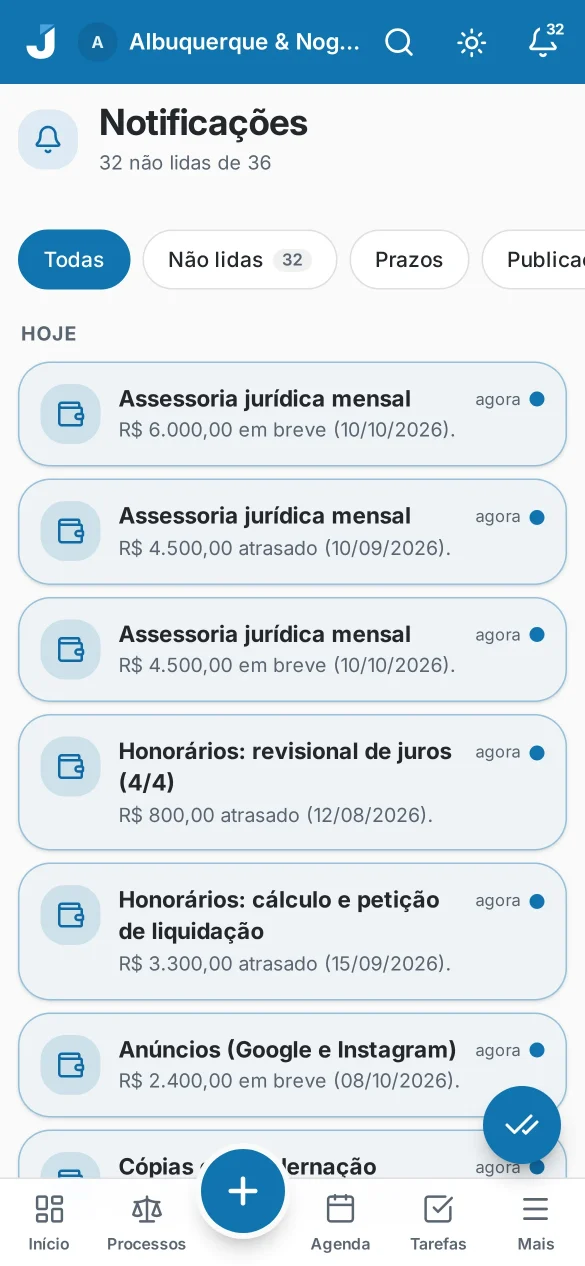
Telas reais com dados fictícios de demonstração.
Instale pelo navegador
No Android, use Instalar aplicativo. No iPhone, toque em Compartilhar e depois em Adicionar à Tela de Início. A instalação vale só para aquele aparelho.
Barra de abas e botão +
Início, Processos, Agenda, Tarefas e Mais. O botão + cria tarefa, evento, cliente, processo, lançamento ou análise de contrato.
Notificações no aparelho
Prazos, publicações e cobranças chegam mesmo com o JurisPark fechado. Você escolhe os tipos, o horário silencioso e o som de cada um.
Ligue ou chame no WhatsApp
Na ficha do cliente, os botões Ligar, WhatsApp e E-mail abrem o aplicativo do aparelho já com o contato.
Comprovante na hora
No Financeiro, dê baixa com um toque e anexe o comprovante tirando uma foto ou escolhendo da galeria.
Puxe para atualizar
No topo de qualquer tela, arraste para baixo e solte. Janelas e menus de ação sobem de baixo, ao alcance do polegar.
Cada aparelho ativa as notificações separadamente. No iPhone e no iPad, elas só funcionam com o aplicativo instalado na Tela de Início. O quadro Kanban de processos e de tarefas é do computador: no celular, a mudança de etapa e de status é feita por menus.
16Aparência e marca
Com a cara do seu escritório
Tema claro ou escuro, cor de destaque, fundo e barra lateral, logo e papel timbrado, e um endereço próprio para o escritório entrar.
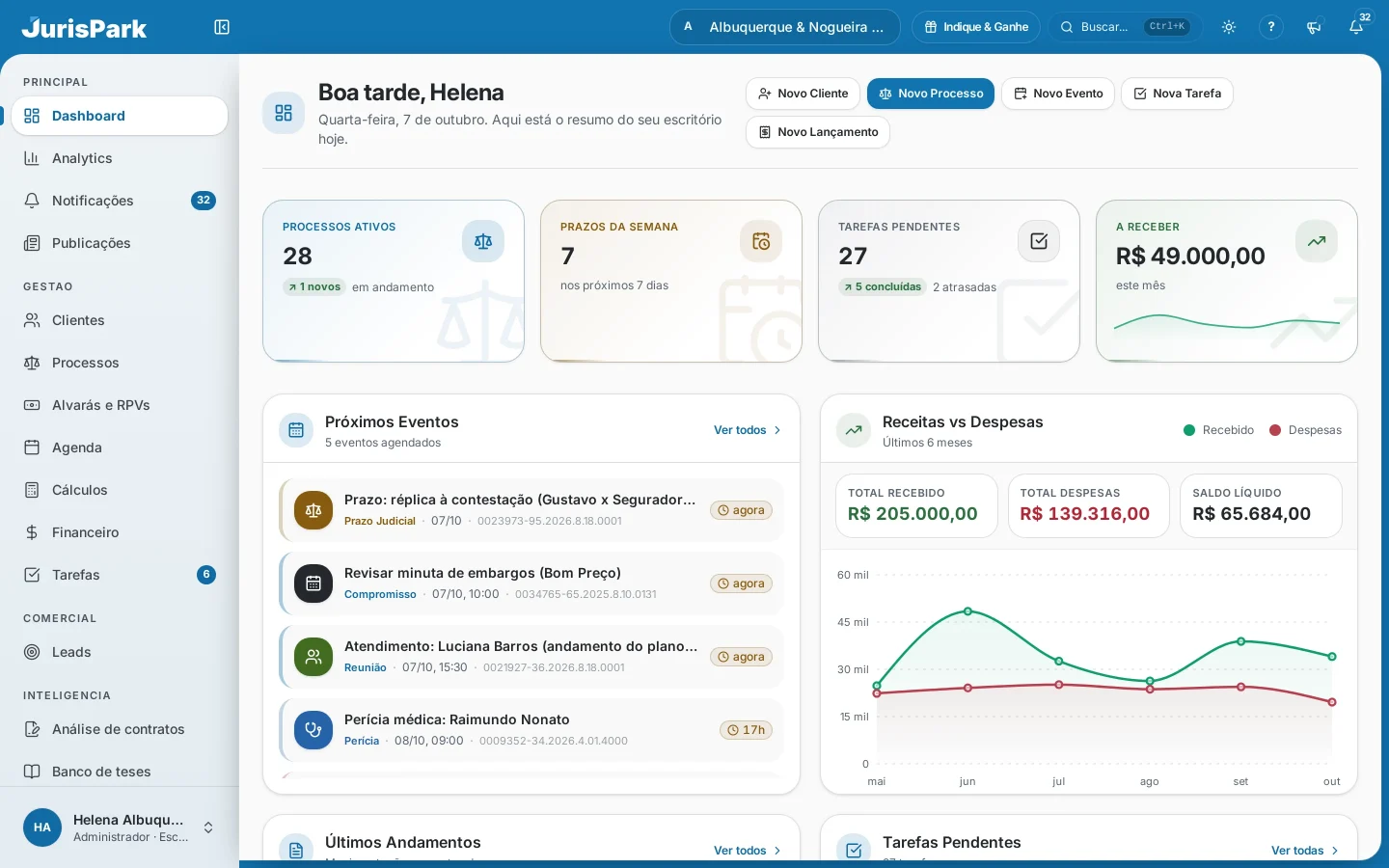
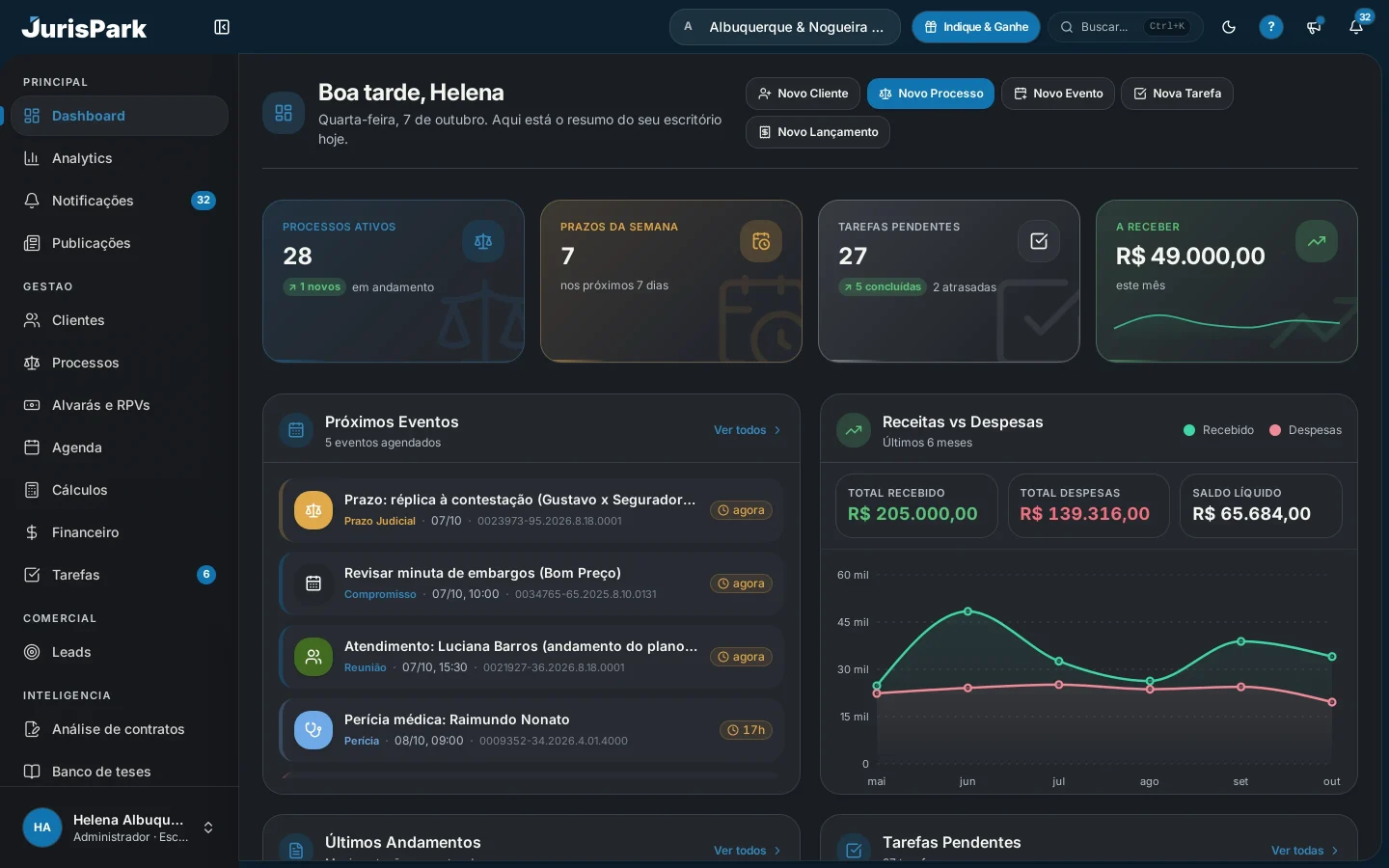
Telas reais com dados fictícios de demonstração.
Cor de destaque, em simulação
Simulação. No sistema, você escolhe uma cor pronta, o seletor ou um código de cor. O sistema ajusta o texto para continuar legível, e a prévia mostra o contraste.
Endereço próprio e imagem de login
Exemplo. O endereço é escolhido uma única vez, e o certificado de segurança leva cerca de 1 minuto. A imagem de login é do escritório e aparece na tela de entrada do computador.
Claro, escuro ou do aparelho
Escolha Claro, Escuro ou Sistema. Em qualquer tela, a tecla D alterna o tema.
Cor, fundo e barra lateral
Cor de destaque à sua escolha, fundo das páginas e cores da barra lateral e do topo. Valem para o seu acesso, em qualquer aparelho.
Logo e papel timbrado
A logo do escritório aparece no cabeçalho para toda a equipe. O papel timbrado leva logomarca, cabeçalho e rodapé aos documentos gerados.
seuescritorio.jurispark.com.br
Um endereço só do escritório, que a equipe usa para entrar, com a imagem de login escolhida pelos administradores.
+No dia a dia
E o que mais o dia a dia pede
!Transparência
O que depende de configuração ou do plano
Para você não ser surpreendido no teste ou na contratação, aqui está o que exige um passo a mais.
IA nas publicações e nos textos
Precisa de IA configurada: a franquia do plano ou uma chave própria da OpenAI ou da Anthropic. O e-mail da conta precisa estar confirmado. Na demonstração, a IA fica desligada.
Análise de contratos
Vem a partir do plano Escritório, com cortesia mensal e créditos extras, ou com chave própria. O parecer é assistivo e deve ser revisado pelo advogado.
Claude e ChatGPT
O administrador liga no escritório e cada pessoa conecta a própria conta de IA. Depende do plano contratado.
Permissões e limites
Permissões por membro vêm a partir do plano Escritório. O número de advogados, de membros e o espaço de arquivos seguem o plano.
Prazos e índices
O vencimento das publicações é uma estimativa em dias úteis, e os índices dos cálculos são valores de referência. Confira no processo e na fonte oficial.
Notificações no aparelho
Cada aparelho precisa ativar as notificações. No iPhone e no iPad, só funcionam com o aplicativo instalado na Tela de Início.
Teste grátis por 7 dias
Veja cada módulo funcionando.
Crie a conta, escolha o endereço do escritório e explore todos os módulos por 7 dias. Sem cartão de crédito.